
Fedora 43 发布了!
Fedora 43 搭载 Linux 内核 6.17,默认桌面环境 Gnome 49 全面拥抱 Wayland,全面升级 GCC 15.2、Python 3.14、OpenJDK 25 等工具链以及一系列系统软件的更新,为用户提供更现代化的 Linux 系统使用体验。
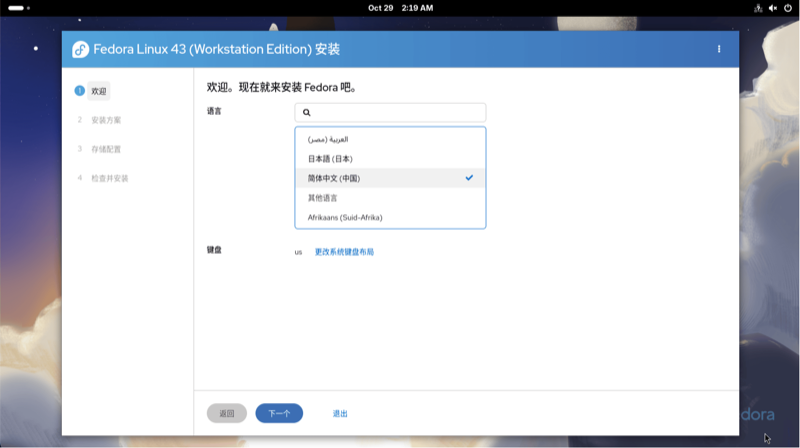
下载系统iso镜像文件后,进行了虚拟机安装尝试,安装界面看着更简洁了,安装步骤也很简单,显示是4步。

系统安装
第一步,选择安装语言,默认是英文,中文用户可以选择简体中文(中国)。
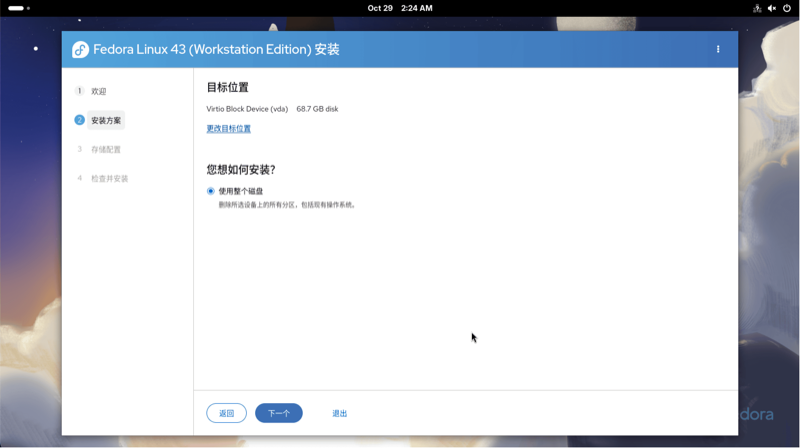
第二步、安装方案,可以设定安装位置,磁盘分区等。
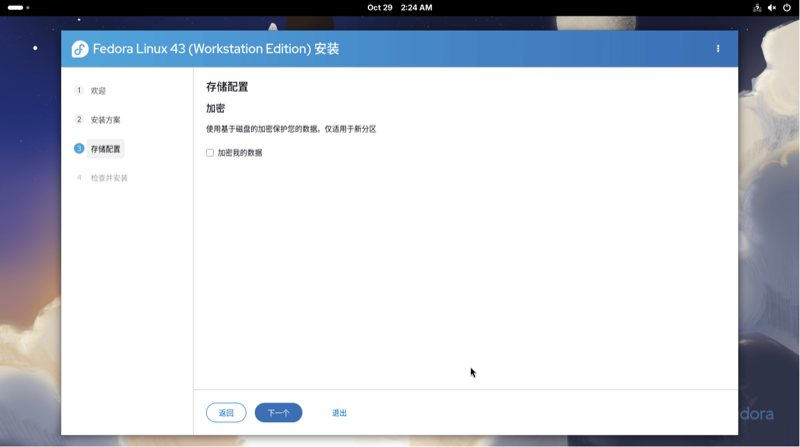
第三步、存储配置,可设定是否加密数据。
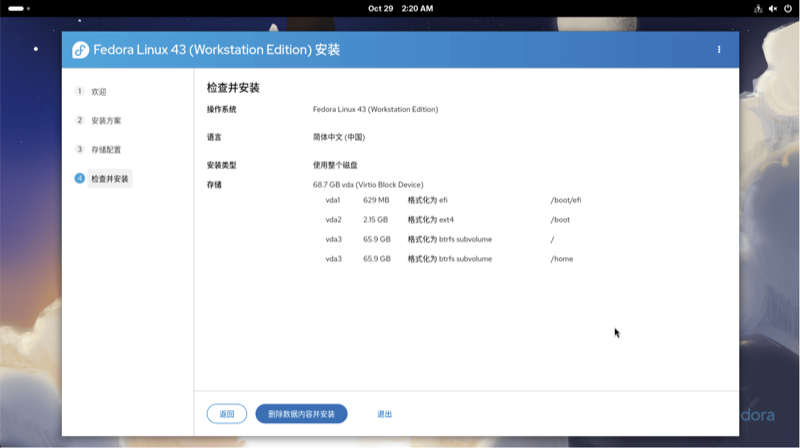
第四步、检查并安装,确认安装内容进行安装。
然后就是自动安装了。
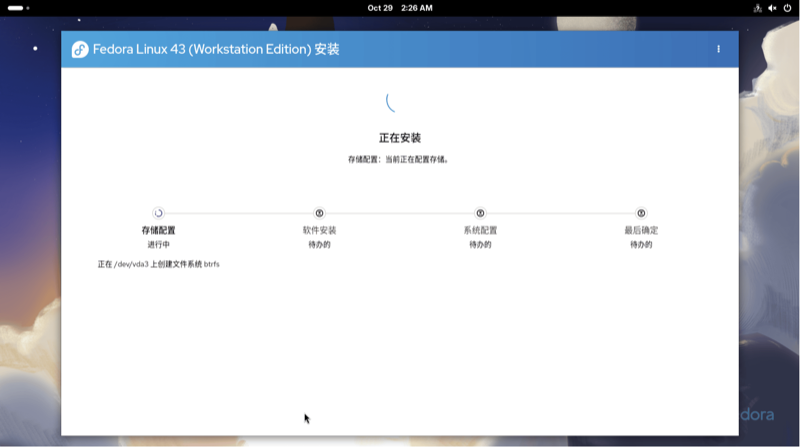
至此,安装完成,可以重启系统进入配置引导页面。
系统设置
安装完成,重启后看到如下页面,进入了系统使用引导页面了。
第一步、选择语言,默认汉语。
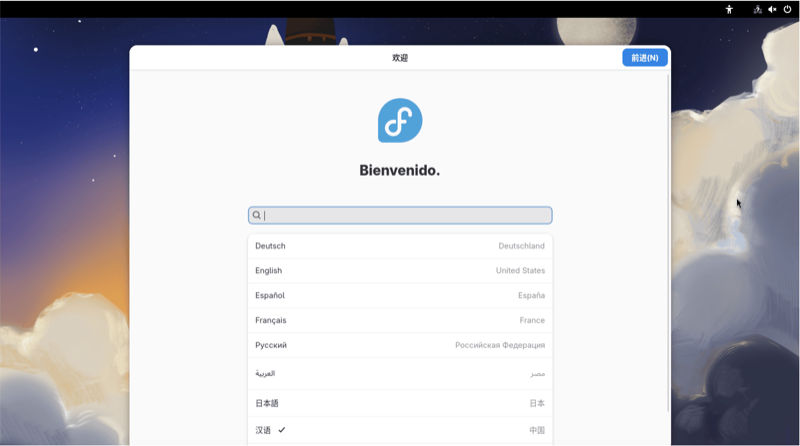
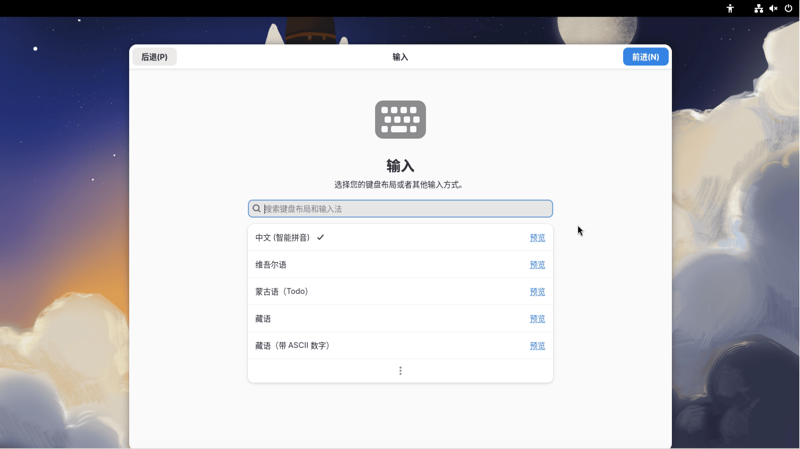
第二步、选择输入法。你只需根据引导一步一步进行操作即可,中文输入法也是在这个过程中就可以选择安装的。
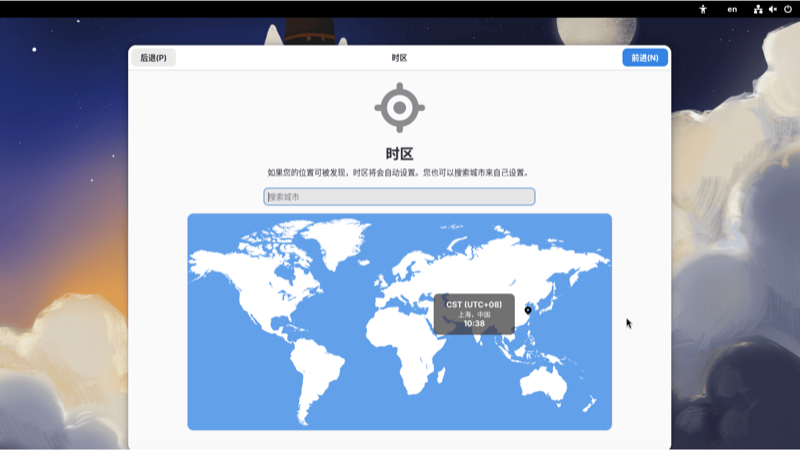
第三步、设置时区,这里默认选择上海。
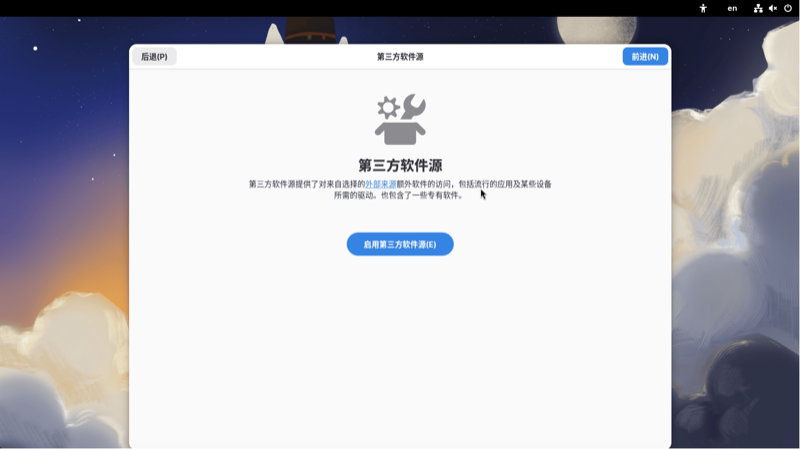
第四步、选择是否启用第三方源,启用后可以安装一些硬件驱动。
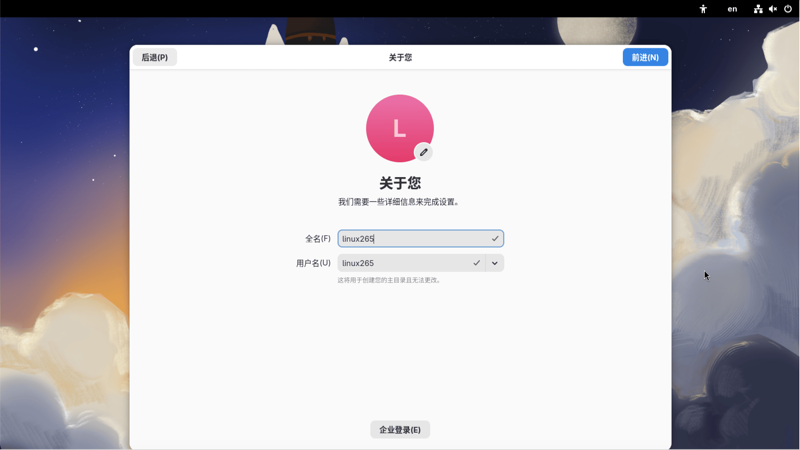
第五步、设置用户名,例如这里是 linux265。
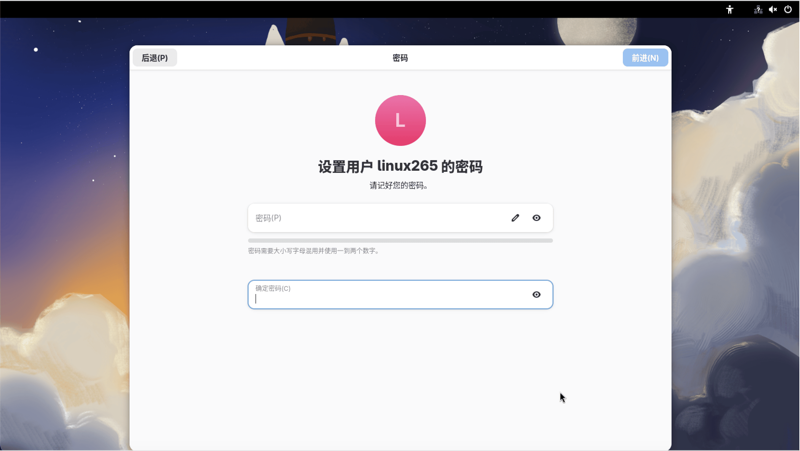
第六步、设置密码。
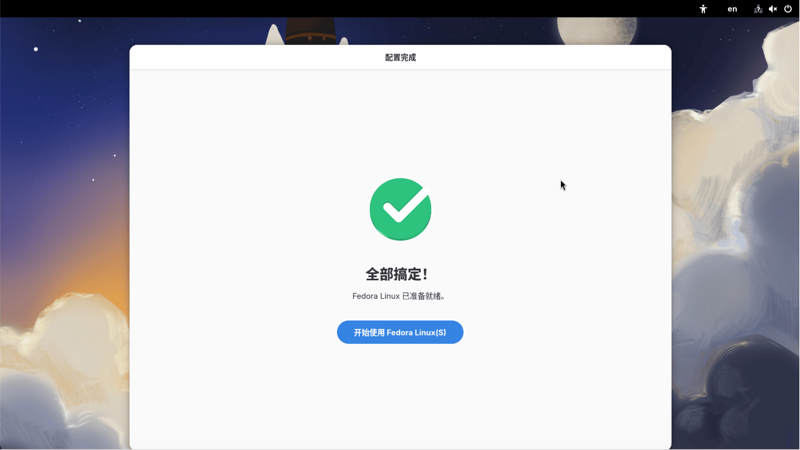
第七步、设置完成。全部搞定,系统给出完成提示,就可以开始使用Fedora Linux 43 了。
系统浏览
默认情况下,系统会给出导览,通过导览可以进一步了解系统的一些关键功能。
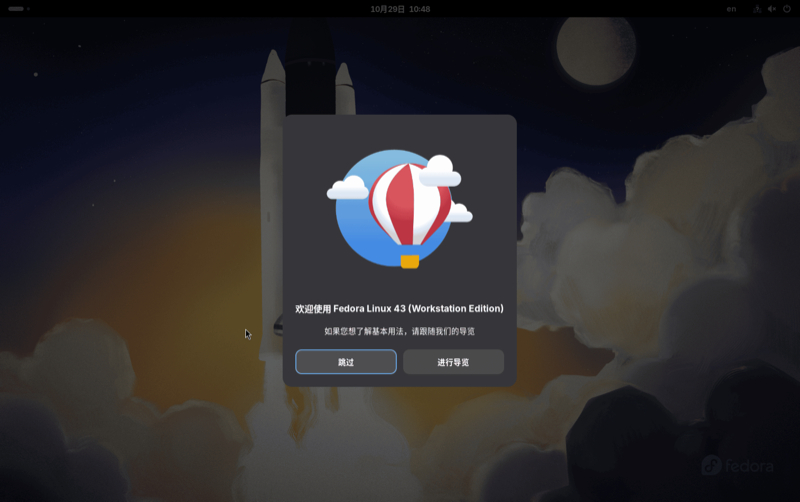
例如你可以在导览中看到,支持触摸板的快捷三指操作。
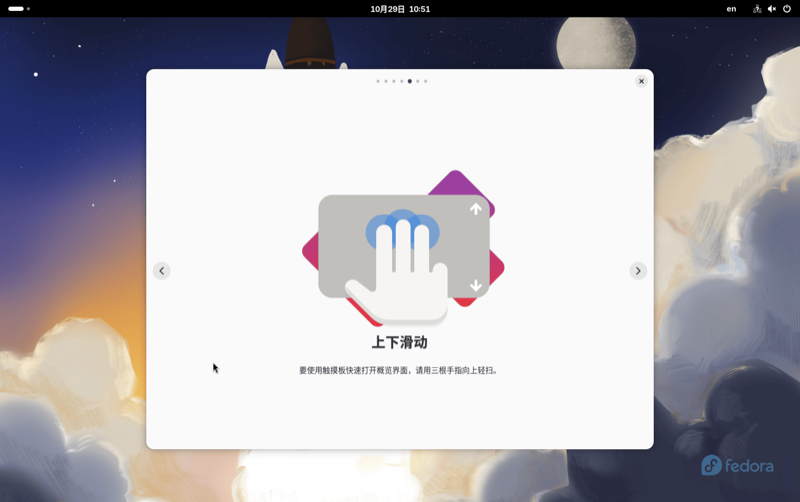
可以看到,默认系统壁纸是一个火箭背景的壁纸,这时候我们已经可以开始使用系统了。

系统默认使用的是Gnome,当然你喜欢其他桌面环境也可以在 Fedora 官网下载其他桌面环境版本。
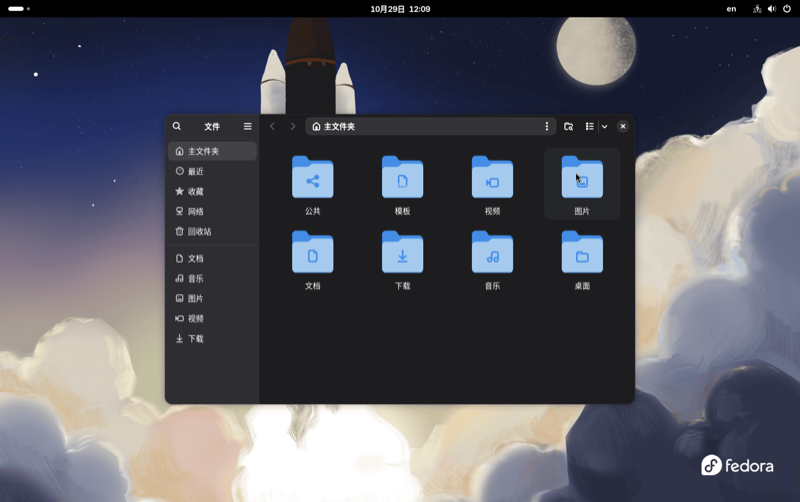
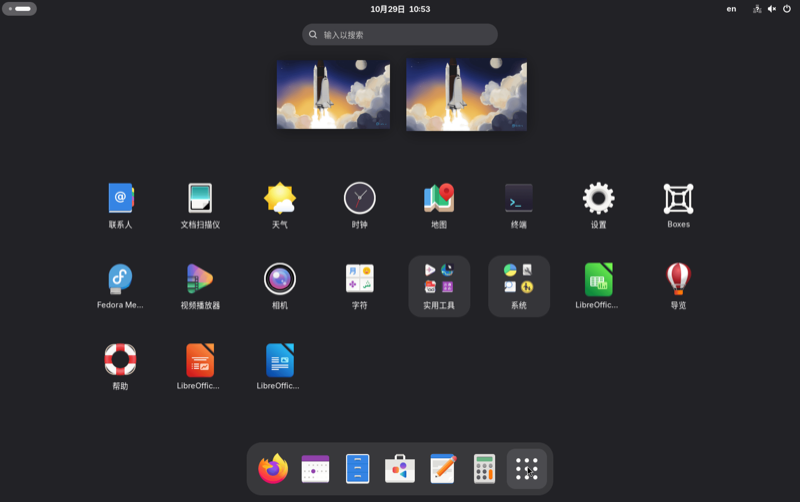
Gnome 默认自带的一些应用,除非是经过魔改的Gnome,通常情况下各个发行版默认使用的 Gnome 桌面环境不会有太大差别。
如果觉得默认的背景色不是自己喜欢的,完全可以更换下,例如这里换成酒红色的背景。
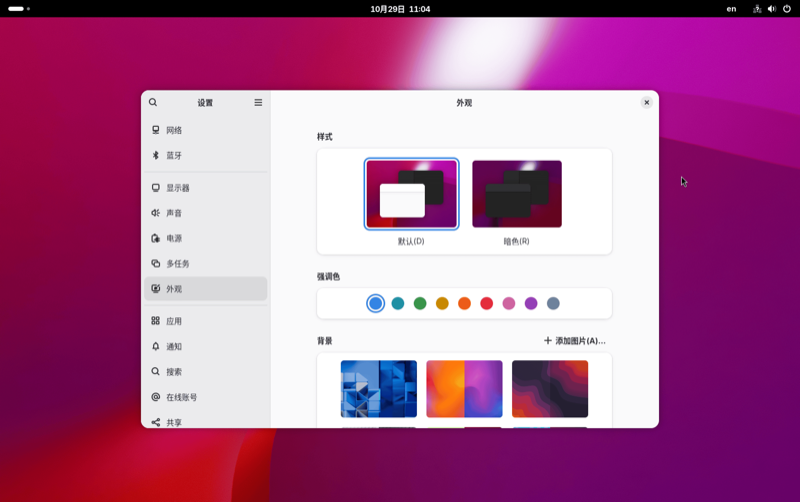
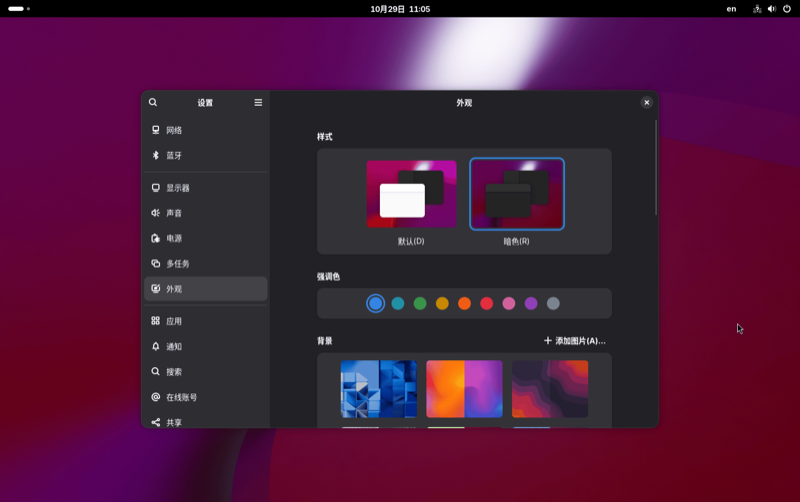
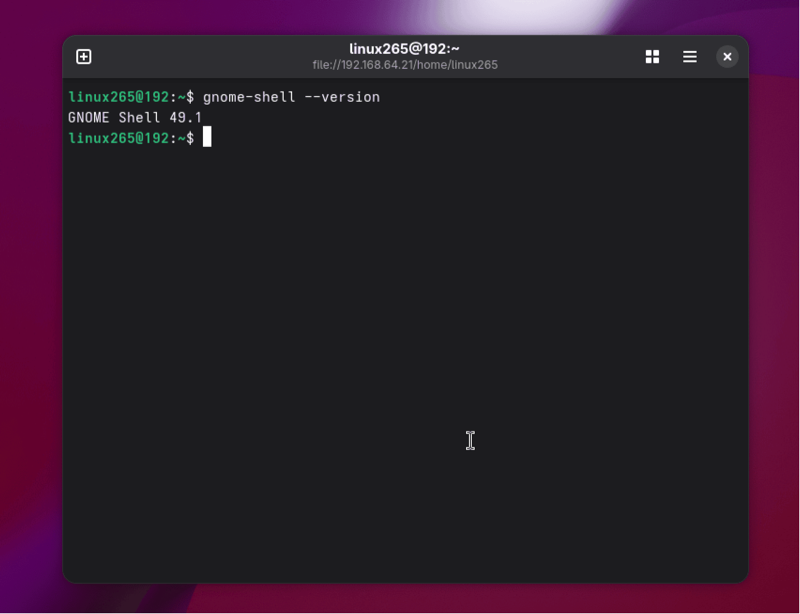
Fedora 43 中使用的 Gnome 已经升级到了49.1 。
需要注意的是 Gnome 49 已经默认禁用了 X11 支持,Gnome 50 版本中将彻底移除 X11 相关代码,仅支持 Wayland 。
写在最后
Fedora 43 的发布使用了更新的 Linux 内核和 Gnome 桌面环境,同时也带来了更多软件和工具链的更新,并在保持新技术引入的同时,逐步清理过时和历史兼容性软件包和组件,为用户提供和打造更现代的 Linux 体验。



评论(0)
发表评论